Switch 大气层系统安装游戏的方法有很多种,SD 卡安装方法不适用于 Mac 电脑,因为 macOS 会改变 SD 卡的存储格式,导致 Switch 无法识别,比起安装 Windows 虚拟机或找另外一台 Windows 电脑来说,我更推荐 Mac 用户使用 DBI 方法安装游戏。虽然速度略慢(实测其实也很快),但胜在安装稳定,步骤简单。
这个流程同时适合升级大气层的版本升级
如果曾经使用过 macOS 读取过 Switch 的内存卡导致它无法正常运行以及进入系统可以使用一下方法进行修复。
所以今日就说一下修复方式。
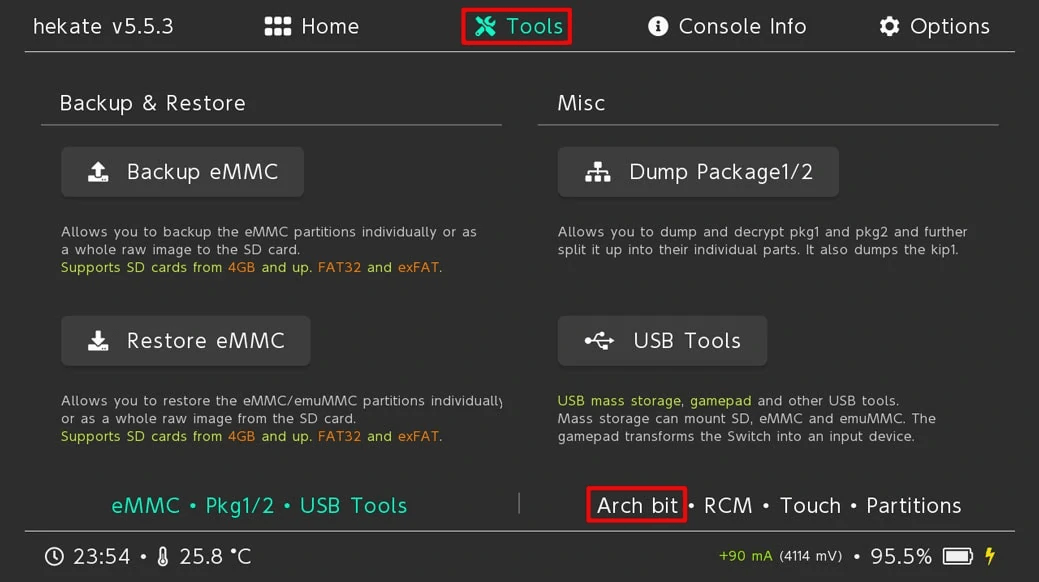
- 进入Hekate界面,点击Tools,点击右下的Arch bit
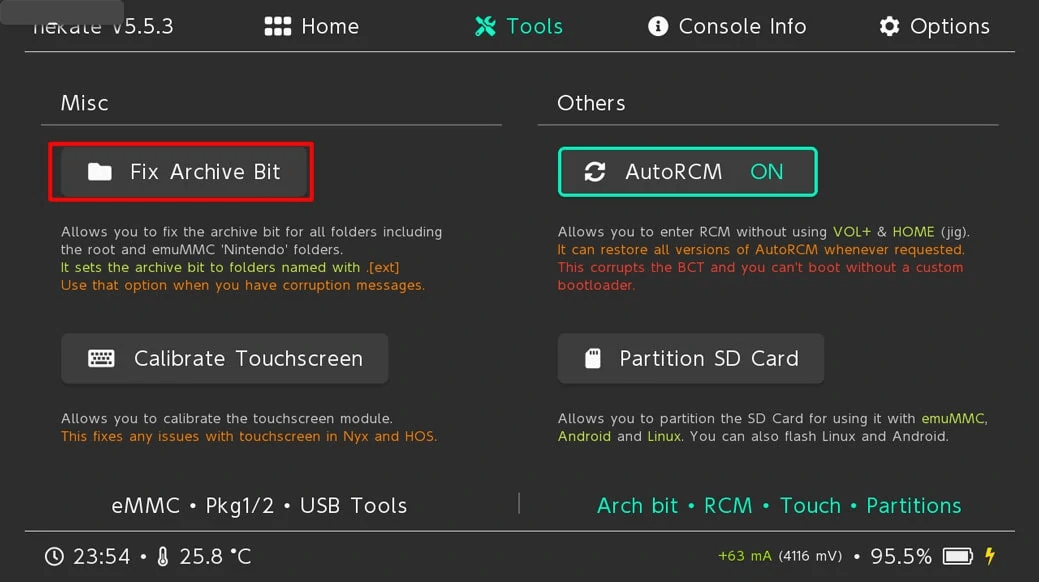
- 点击Fix Archive Bit,会自动修复。
还有一个代码修复方式,
🚨下面出现的 Switch 须替换为SD 卡所在位置。
在要从 Mac 拔出 SD 卡前,打开 Mac 的 Terminal,输入:
CodeBlock Loading...
正文📚
- 基础准备
游戏本体安装包及 DLC 下载到本地一条双 Type-C 头的数据线,用于 Switch 连接 MacBook安装 Commander One 软件,用于打开 MTP 服务。
下载:Commander_One_PRO_3.7.dmg
https://sexyfeifan.lanzout.com/imHoI1hyzb4dfbjp
- 安装方法
2.1 Switch 端操作
使用 Type-C 线将 Switch 连接到 MacBook在游戏列表中打开 Homebrew Menu 或直接点击相册打开
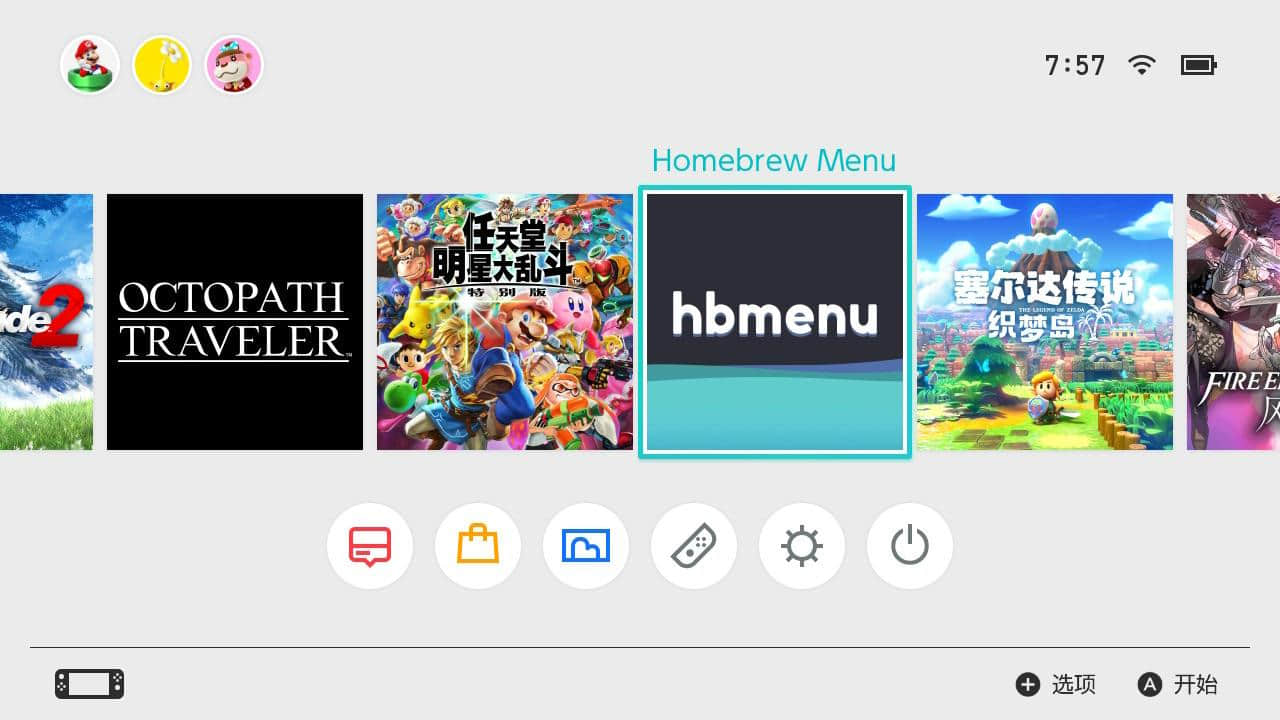
54355698-0d60-4692-9f35-e430b8737226
在菜单中找到 DB Installer(以下简称为 DBI) 并打开

e1c8c768-120b-4264-88e6-bed07f3179d2
选择 Run MTP responder,按 A 键确认打开

6f3a928f-6a8b-4eaa-af2c-c2dc5b1d020e
Switch 正确连接到 MacBook 的情况下,会出现如下界面
a30dd5d3-3c62-4177-8b9a-77550898db0a
2.2 MacBook 端操作
回到 MacBook,打开 Commander One 软件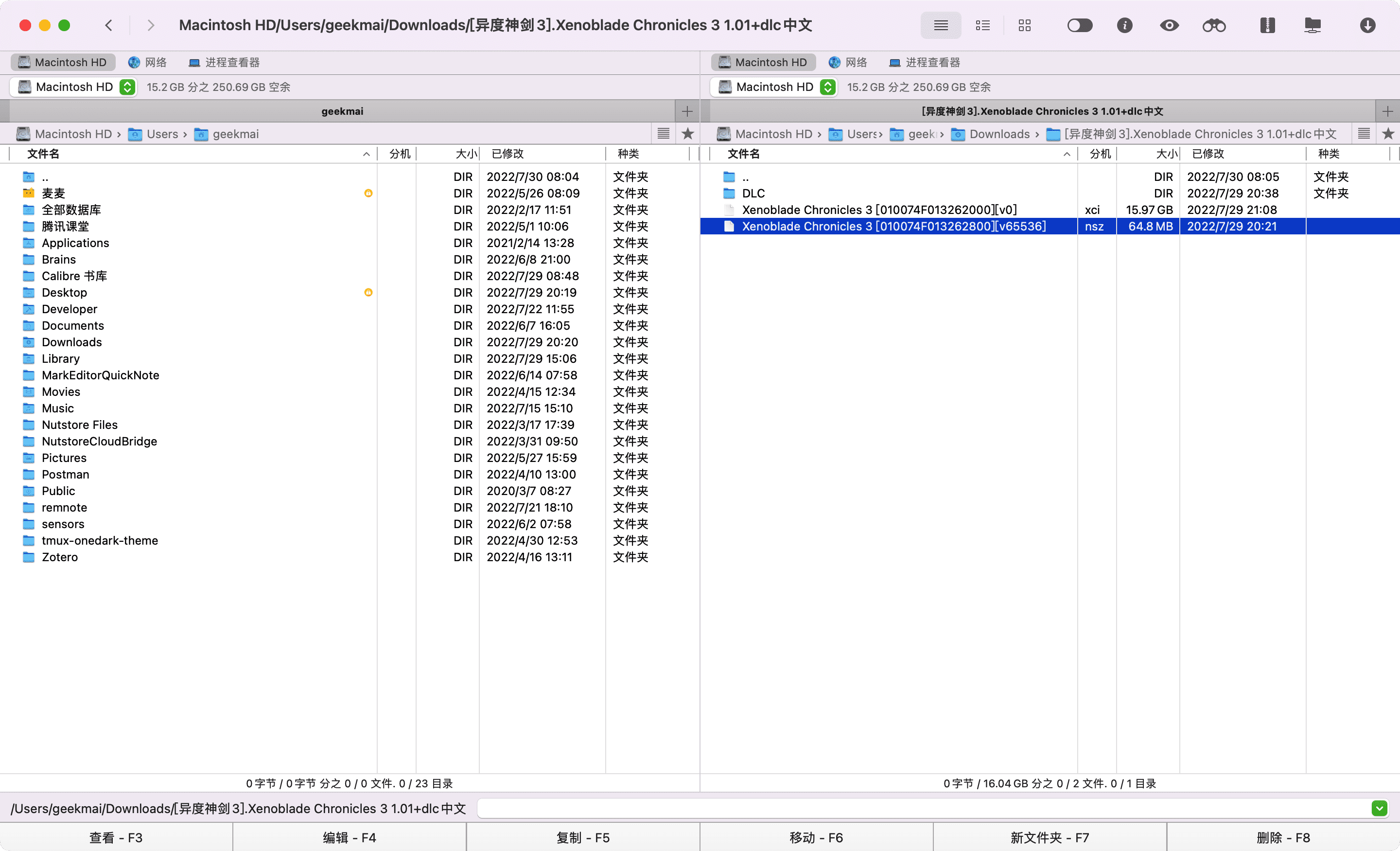
ca556498-214b-4592-b9c7-440e76de60ae
如果 Switch 成功连接到 MacBook 的话,此时出现是否启用 MTP 功能的弹窗,点击好即可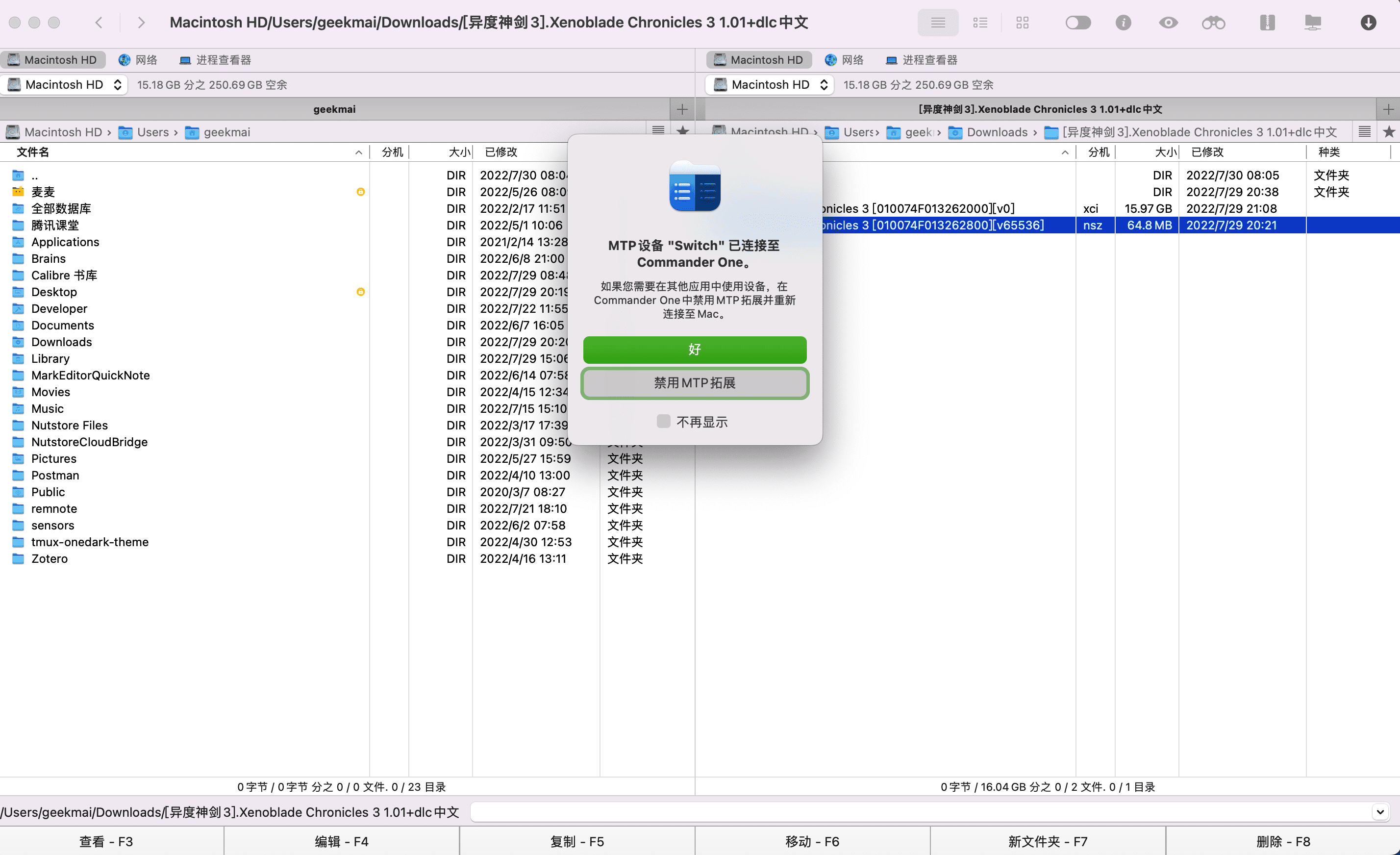
b17b3130-95ee-4f32-8921-dd1ae61fd68f
在磁盘管理中就会出现 Switch 盘符,说明已成功启用 MTP 功能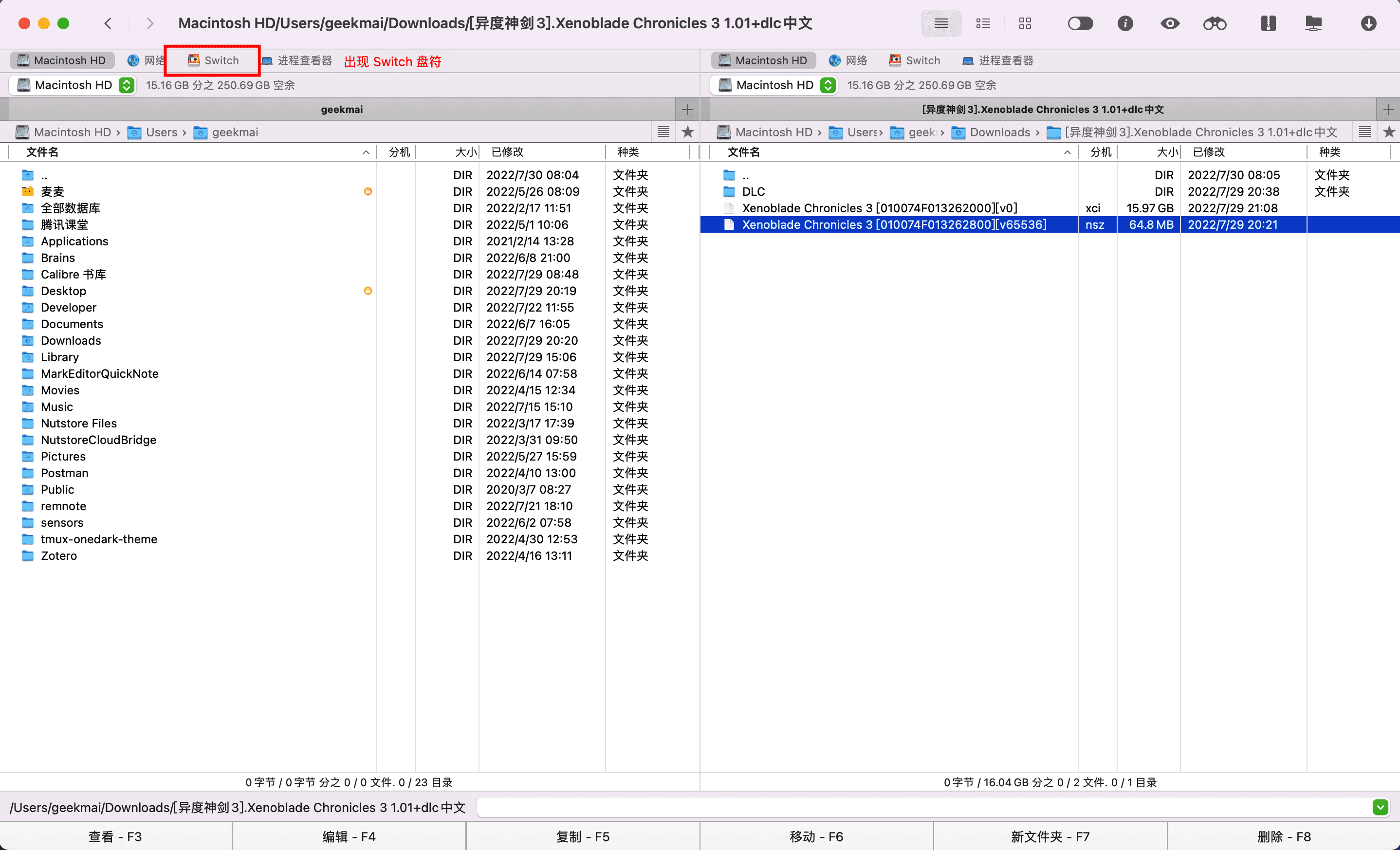
15849ba3-769e-4944-8860-42250beb94df
点击切换到 Swtich 盘,找到 MicroSD install 文件夹,双击进入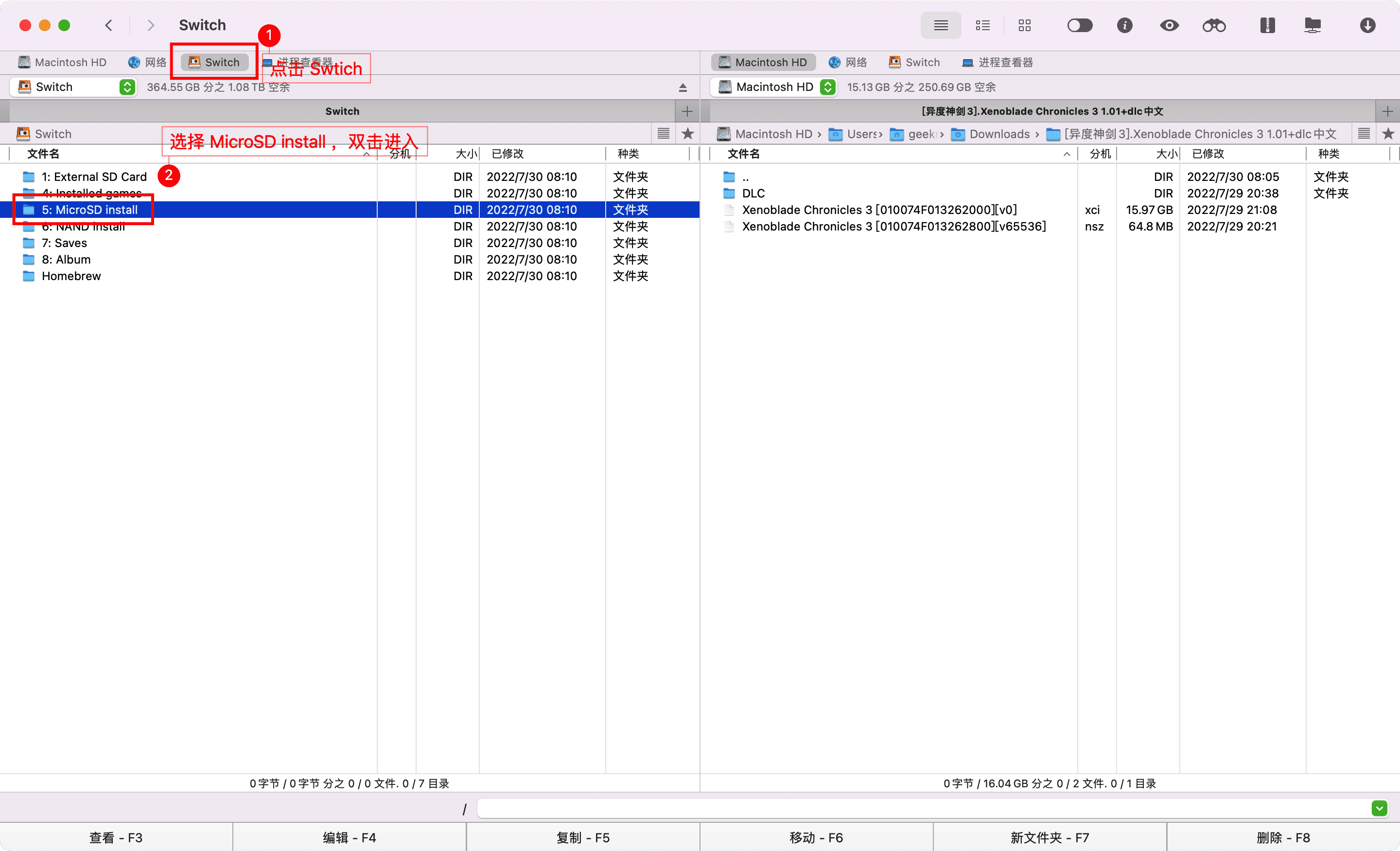
e079af2f-f47f-4a89-b1be-48bbf76a787d
将准备好的游戏安装包和 DLC 依次拖入左侧的 MicroSD install 文件夹进行安装
游戏本体的格式一般为 XCI,文件比较大DLC 、补丁的格式一般为 NSZ,文件相对较小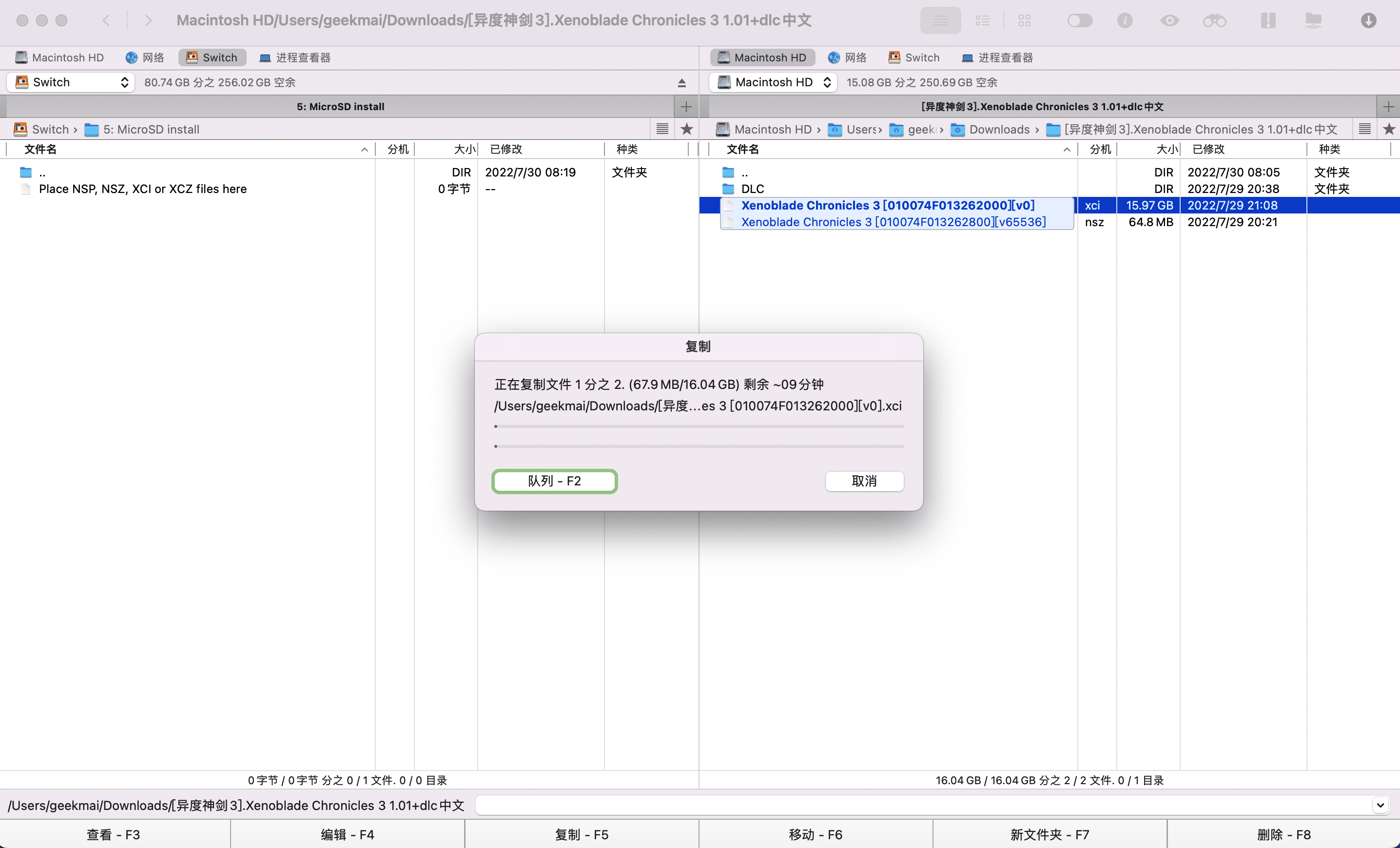
9ac0a8d7-4f36-48a0-a8e5-d6931e0ae072
耐心等待进度条走完就可以
2.3 Switch 端
回到 Swtich,一路按 B 键退出,回到主界面就能看到刚才安装好的游戏了!
开始畅玩吧!!!